Mostrando entradas con la etiqueta grafikoa. Mostrar todas las entradas

2015/12/27

g(Math) osagarria Driven.

Hemen daukazue osagarri berri bat matematikako adierazpenak, grafikak, estatistika eta eskuz idatzitakoa zuen dokumentuetan eta galdetegietan txertatzeko era erraz eta txukunean.


Osagarri hau norberak instalatu behar du behin, eta gero dokumentu guztietan erabiltzeko aukera izango du. Bideo labur hauek lagungarriak egingo zaizkizu.


  •  Adierazpen matematikoak sortu  


Goian agertzen direnak bezalako adierazpenak sor daitezke, irudi gisa txertatzen direnak. Adierazpen hauek idazteko LaTex idazkera erabiliko dugu. Hizkuntza hau jakin ez arren konpondu egin gaitezke hainbat adierazpen aldez aurretik eraikita eskaitzen digutelako. Idatzi eta ikusi egin daitezke "preview" erabiliz; gero "insert"en  klikatuz, gure testuan txerta daitezke.


  • Grafikoak sortu

Grafikoak irudikatzeko aukera asko ematen dizkigu, besteak beste honako hauek:

       - Funtzio bat baino gehiago irudikatzen dugunean zenbait koloretan agertzen dira.
       - Ardatza gezietan amaitu ala ez.
       - Unitateen tamaima aldatu egin dezakegu, eta unitateak radianetan jarri,  erabiliz.
- Azpian funtzioen adierazpenak agertzea ala ez, aukeran daukagu.

  • Banaketa estatistikoak sortu.


Bar Chart

  • Eskuz idatzitakoa ere txerta daiteke.


2013/10/12

Geogebra Driven

Nola gorde zuen Geogebra lanak zuen Google Drivean azalduko dizuet hemen.

1.- Bilatu zuen Chrome web storen Geogebra eta instalatu zuen aplikazio artean.

2. Geogebra aplikazioa zabaltzen duzunean logeatu behar gara, izenabizena@arrigorriagabhi.net


3. Egin zure ariketa.

4. Gorde -> file->"saves us".


gero lanari izana eta deskribapena ezarri.


5. Joan zure Drivera eta han aurkituko duzu.


6. Geggebra fitxategi gainean eskumako botoia klikatuz zure lana partekatzeko, zabaltzeko ... eta abarreko aukerak izango dituzu.


2012/11/04

Lanak Desmos-ekin.

Aurreko sarrera batean Demos kalkulagailuaren berria izan genuen. Orain,  bertsio berriari esker, zuen lana asko erraztuko da, besteak beste irudiak  zuen blogetako sarreretan edo Google docs-etan nola jarri daitezkeen ikusiko dugu.

Grafia eginda gero, lehenengo eta behin izena jarri eta gordetzea komeni zaizue, gero "share"-n klikatu eta eta bertan aukera desberdin hauek aurkituko dituzu:
                   - Sare sozial desberdinetan konpartitzeko (Facebook, Twitter, Google +).
                   - Behin betiko lotura lortzeko.
                   - Emailez irudia eta lotura bidaltzeko.
                   - Embed: hemen zure blogeko sarreran itsatsi behar duzun HTMLa lortuko duzu edo BBCodea. .
                   - Irudian klikatzerakoan azpiko hau agertuko zaizu:


Gero laukitxu berdera jo eta grafikoaren irudia beste lehio batean agertuko zaizu, bertatik inprimitzeko aukera izango duzu eta saguaren eskumako botioarekin betiko aukerak gorde, kopiatu URL,kopiatu irudia... agertzen dira.  Kopiatu irudia eginez gero posible duzu zure Google Docs-eko lanean zuzenean itsastea  (berriz eskumako botoiarekin edo ctrl+v rekin).
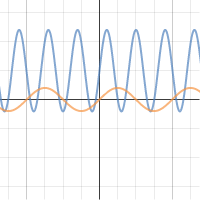
Azpiko adibidea honetan grafikoa txertatuta dago HTMLa erabiliz:


Oharra: Options barruan angeluaren neurriak aldatzeko aukera duzue.( x ardatza adibidez Radianetan jartzeko, klikatu "pi" labels, edota radians).

Iturria: http://s3.amazonaws.com/desmos/Desmos_Calculator_User_Guide.pdf

2012/05/20

Desmos kalkulagailua

 Desmos kalkulagailu grafikatzailea daukagu hemen. Tresna hau librea eta on line erabili daiteke, ez dugu inolako  instalaziorik behar, oso egokia da irakaskuntzarako, bere edukiak, Desmosek duen platoforman konpartitu daitezke. Hona hemen adibide batzuk: https://www.desmos.com/ .


Erregistratu gabe erabi daiteke baina Google Drivekin erregistratuz gero aukera daukagu gure lanak gure Driven gordetzeko, baita ere konpartitzeko sare sozialetan, lotura iraunkorra bait du. Gure lana erabat publikoak bihurtzeko aukera ere eskeintzen du. Google Chromen erabiltzailea bazara bere app-a ere izango duzu.


Beste alde batetik iriztagailuak berez sortzen dira hizki bat jartzerakoan, hona hemen  adibidea bat, Funtzio arrazionalak, arbelean projektatzeko era berezi bat dauka, ardatzaken unitateak aldatu edo kendu daitezke, baita definizio eremuak edo ibilbideak, aukera guzti hauek "setting" barruan aurkituko dituzu. 


Azalerak kolorez margoztu, funtzio bat baino gehiago irudikatu, eta abar luze bat dugu bere abantailen artean. Ikus ezaze hurrengo bidean.

2012/01/04

Alderantzizko funtzioa

Guztiona ezaguna da funtzio bat eta bere alderantzizkoaren artea dagoen erlazioa, hau da, era erraz batean esateko, x eta y aldagaien trukatzearen ondorioz sortzen dena. 

Wikipedia

Hurrengo Geogebran  Inverse of a Function aukera izango duzu , nahi duzun f(x) funtzio idatziz bere alderantzizkoa lortzea f-1(x), hau da g(y) funtzioa. Horretaz gain funtzioko A puntu bati eta dagozkion B alderantzizkoa era agertzen da eta grafika bi hauek beti dira y=x erdikariarekiko simetrikoak direla ondorioztatu daiteke.


 Inverse of a Function 


2011/12/11

Funtzio matematikoen grafikak Googlean

Hemendik aurrera posible izango da Googlean  funtzio matematikoen formulak idaztea bere grafikoa lortzeko. Hau bera orain arte Wolfram Alpha-rekin lortzen genuen.
Zooma egitea eta funtzio desberdinak, koma artean jarrita, irudikatzeko aukera ematen digu. Puntu bakoitzaren koordenatuak ere adierazten ditu.


2011/11/14

Graph.tk

Graph.tk grafikoak egiteko tresna berria dugu, on line erabil dezakeguna, "Chrome app store"-an eta jaisteko ere eskuragarri dago.


Grafikatzaike hau Flootpotek baino aukera gehiago ematen dizkigu, alde batetik deribatuak, integralak eta beste hainbat funtzio irudikatzen dituelako, bestetik azalerak ere agertzen dira. Oso intuitiboa da.  Adibidea asko ditu eginda. Egindako irudiak png formatoan gordetzen ditu.
Bestalde bere web, blogeta eta abarrekoetan txertatzeko aukera emango digula bihar etsi esaten digute.


Frogatuko dugu azpiko adibide honekin.

Graph.tk